導入事例PDFのデザイン例|営業資料として使いやすい構成と見せ方
導入事例をPDFにまとめようとすると、まず気になるのは見た目です。写真を大きく使うか、成果の数字を目立たせるか。ところが、同じ事例でも、営業担当が商談で説明する資料と、あとから社内で回覧される資料とでは、読みやすい形が少し違います。デザインを考えるときは、そのPDFが誰の手に渡り、どんなふうに読まれるのかまで想像しておきたいところです。
たとえば、商談中なら「ここが御社と似ている点です」と口頭で補えますが、転送されたPDFを開く人には、その説明が届きません。成果の数字に目が留まっても、どんな会社が、何に困っていたのかが分からなければ、自社に当てはまる話かどうかを判断しにくいでしょう。逆に、短い説明の場で経緯を最初から読み上げるような資料も、使いづらくなってしまいます。
ここでは、表紙、サマリー、ストーリー、顧客コメント、数字と図解、提案書への差し込みという6つの作例を紹介します。どの要素を入れるかだけでなく、何を目立たせ、どこまで説明するかにも触れていきます。すべてを一つのPDFに盛り込む必要はありません。使う場面に合うものを選びながら見てみてください。
企業・人物・発言・数値は架空です。
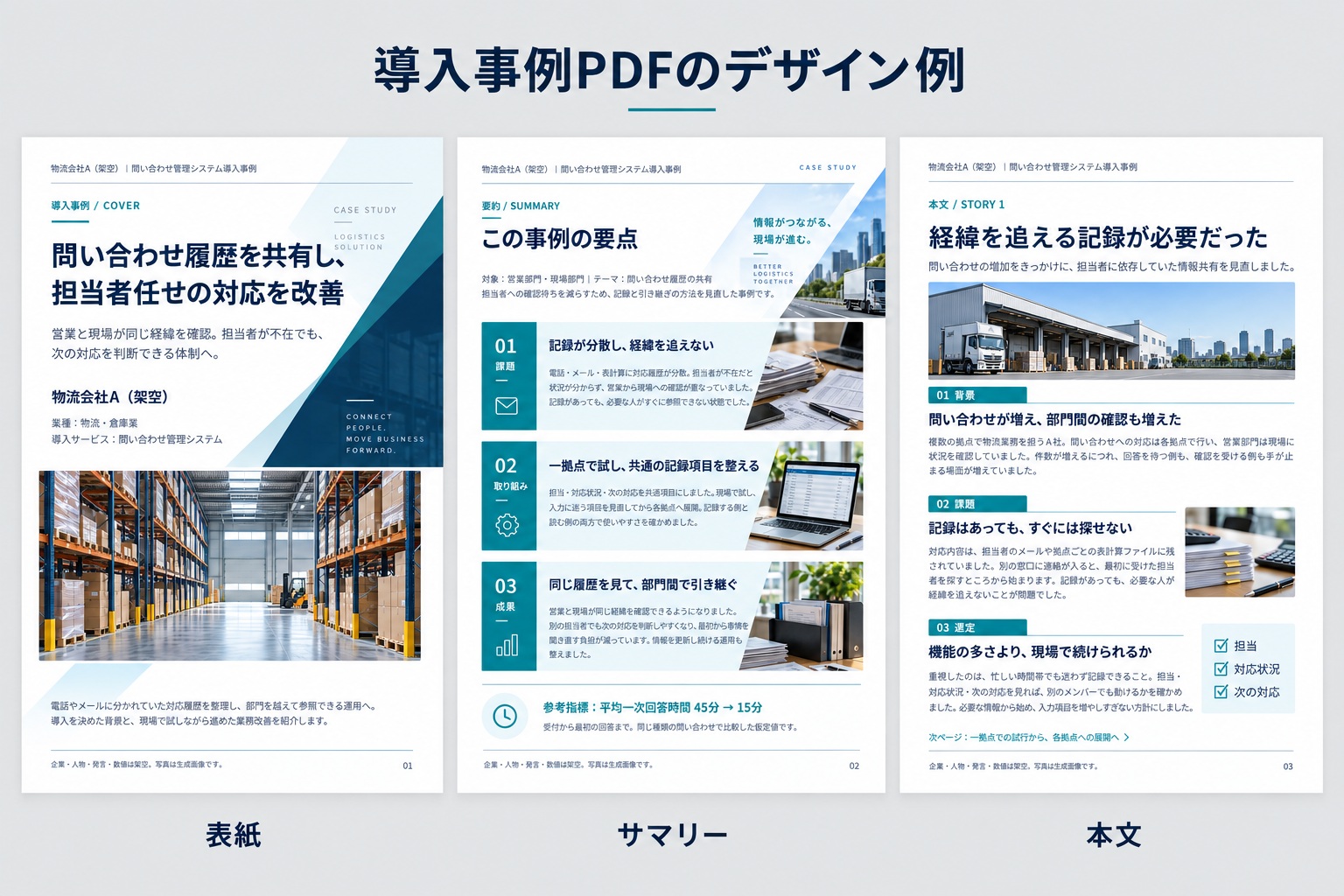
使う場面と、誰に読んでもらうかを決める
構成に迷ったら、「読んだあと、相手に何が伝わっていればよいか」を一文にしてみます。自社に似た課題があると気づいてほしいのか、導入の進め方を参考にしてほしいのか。それとも、社内で提案を通すための材料にしてほしいのか。ここが決まると、詳しく残す話と、短くまとめられる話を分けやすくなります。
社内で転送される資料を想定するなら、業種や対象部門、課題の背景まで紙面に入れておきたいところです。営業担当が説明しながら使う資料なら、その情報を短くまとめ、比較図や成果の要点を見せる余地を作れます。ただ、説明する人にとって当たり前の前提ほど抜けやすいので、仕上げでは「商談に同席していない人にも分かるか」という目で読み返します。
その確認には、見出しだけを追ってみる方法も使えます。「導入後の変化」という見出しを「担当者が不在でも、対応の経緯を確認できる」に変えると、本文を読む前に変化の中身が伝わります。見出しをつないだだけで話の大筋が分かり、気になった箇所を本文で確かめられる。そんな読み方ができると、説明する側にも、あとから読む側にも扱いやすい資料になります。
デザイン例1:表紙で事例のテーマと変化を伝える

表紙で伝えたいのは、「誰の、何についての事例か」です。顧客名やサービス名は必要ですが、それだけでは読み手が中身を想像できないこともあります。この作例では、問い合わせ履歴を共有し、担当者任せの対応を改善したことを見出しにしました。会社名を知らない人にも、どんな仕事の話かが伝わるようにしています。
表紙には、強みも成果も盛り込みたくなります。ただ、見出しに効果を三つも四つも並べると、何の事例だったかがかえって残りにくくなります。まずは、その事例でいちばん伝えたい変化を一つ選び、補足はリード文や次のサマリーに回してみてください。表紙を見て「自分たちにも関係がありそうだ」と思えるくらいの情報があれば、詳しい経緯は中面で読んでもらえます。
写真も、その判断を助けるものを選びます。物流の事例なら現場の規模や作業の様子が分かる写真、製造業なら製品や設備が見える写真、といった具合です。見栄えのよい写真でも、テーマと関係が薄ければ大きく使う理由はありません。なお、1〜2ページで完結させたい資料では、独立した表紙が分量を圧迫します。その場合は、最初のページの上部にタイトルと概要をまとめ、すぐ本題に入る形も考えられます。
デザイン例2:冒頭にサマリーを置く
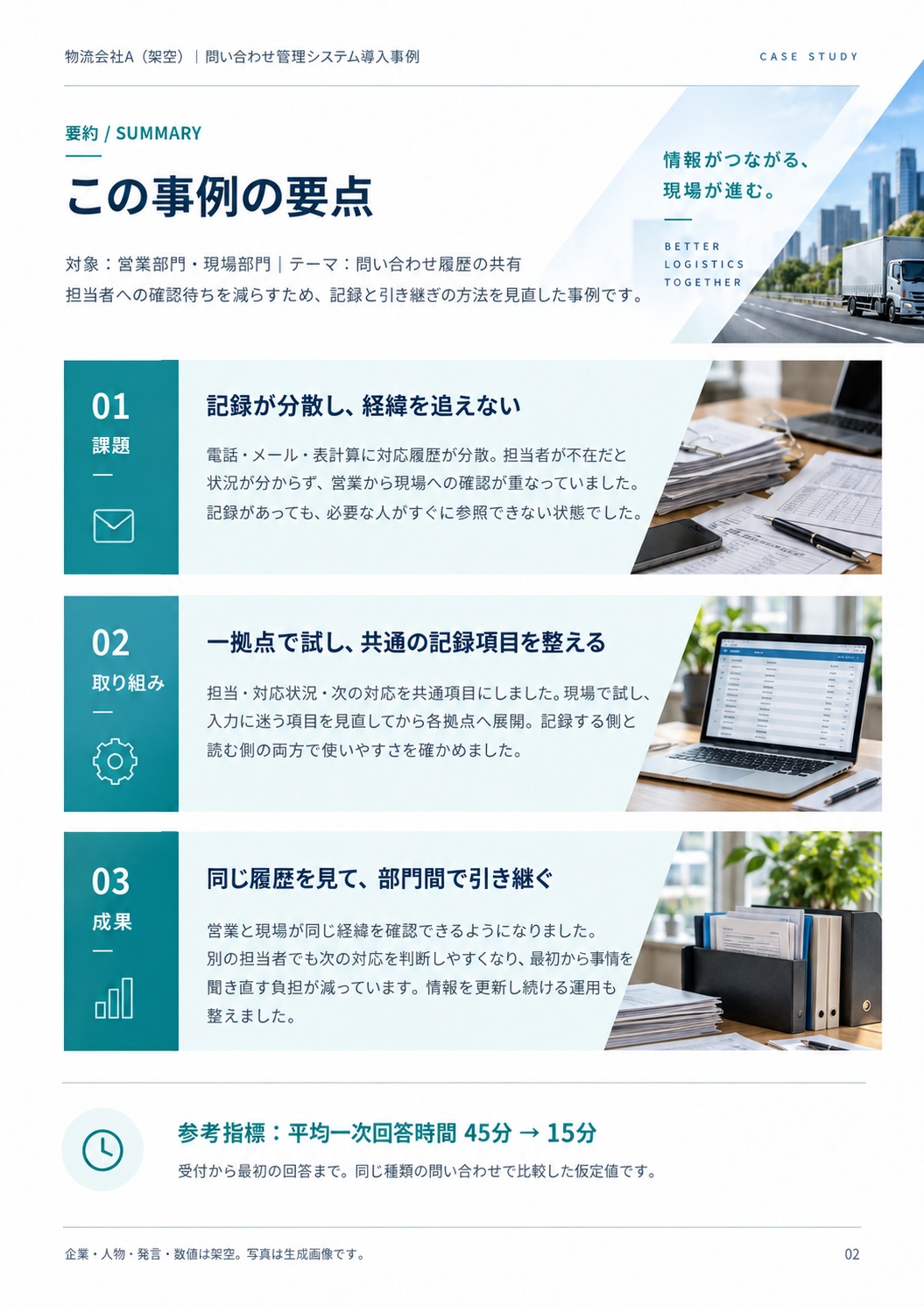
複数ページのPDFでは、表紙をめくったところで全体像がつかめると、読み手は先に進みやすくなります。作例では、課題・取り組み・成果を三つに分け、数値の変化を下に添えました。本文を読む時間がない人にも、どんな改善だったかを持ち帰ってもらうためのページです。短い資料なら、独立したページにせず、本文の冒頭に要点を置いても構いません。
ここで気をつけたいのが、項目名を埋めただけのサマリーになっていないかです。「課題:情報共有」「取り組み:システム導入」「成果:効率化」では、どんな事例にも当てはまってしまいます。「担当者が不在だと経緯が分からなかった」「共通の記録項目を整えた」「別の担当者でも対応を引き継げるようになった」と、一段具体的に書くと、それぞれのつながりが見えてきます。
サマリーは、本文がある程度まとまってから書くと整理しやすくなります。先に短い文章へ押し込もうとするより、経緯を読み返して「結局、何を変えた話だったか」を拾う方が、要点を選びやすいためです。その際、成果の大きさだけに目を向けず、対象部門や取り組みの範囲も残しておくと、読み手が自社との共通点や条件の違いを確かめられます。
デザイン例3:課題から成果までをストーリーで見せる型
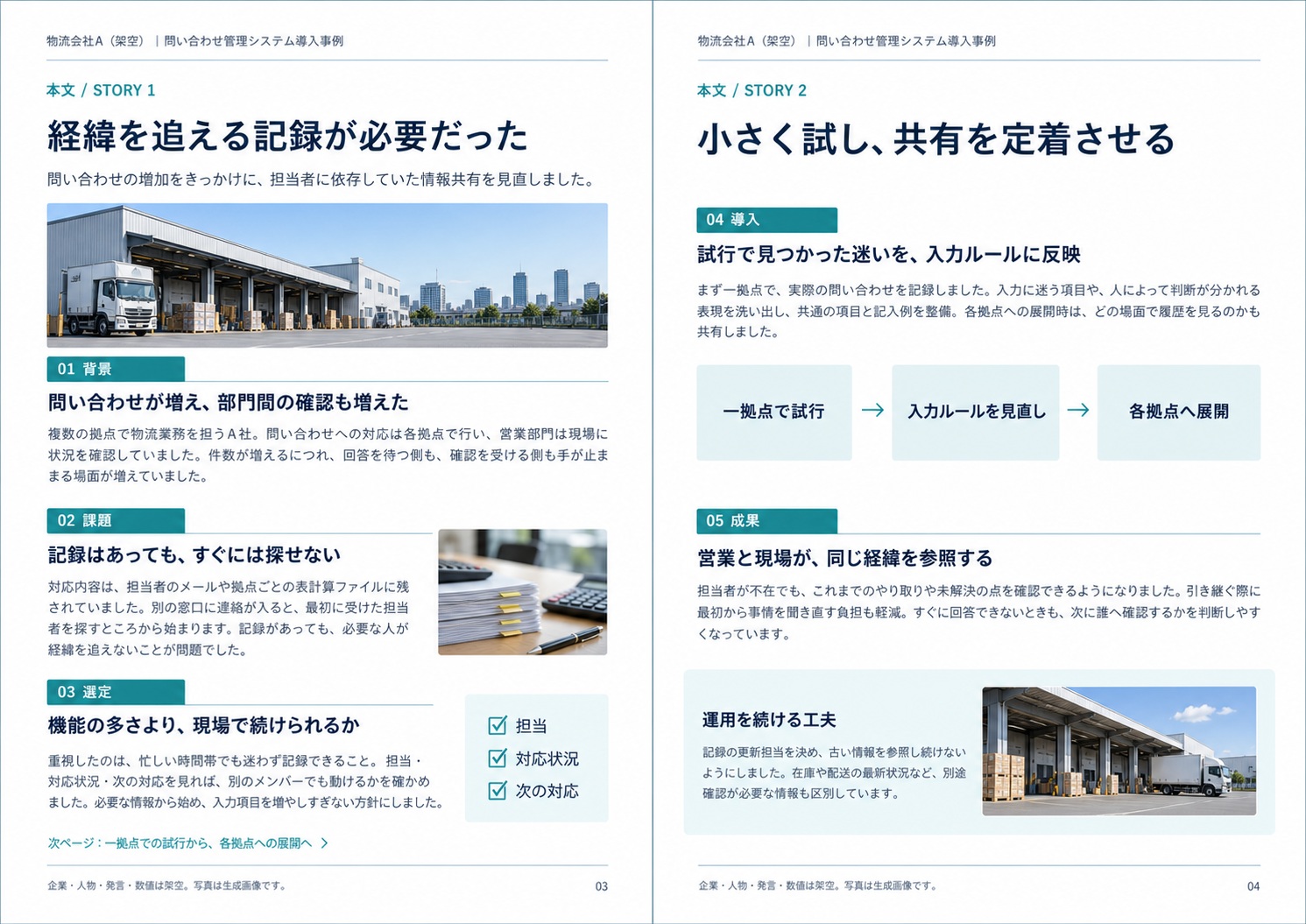
成果に至るまでの迷いや工夫を伝えたいなら、経緯を読ませる構成が向いています。特に、関係部門が多かったり、現場の運用を変えたりした事例では、結果だけを見せても「うちで同じように進められるだろうか」という疑問が残ります。誰と調整し、何を試し、どこを変えたのかまで読めると、導入後の姿にたどり着く道筋を想像しやすくなります。
ただ、出来事を時系列に並べるだけでは、話が平らになりがちです。作例の「一拠点で試す」という場面なら、試した事実に加えて、入力に迷う項目が見つかり、それを直してから各拠点へ広げた経緯まで書きます。すると、試行が次の判断にどうつながったかが分かります。取材でも、「その次はどうしましたか」と進める前に、「なぜそこで、その方法を選んだのですか」と立ち止まって聞きたいところです。
紙面では、その流れを背景・課題・選定・導入・成果のタグで案内しています。タグは現在地を示し、その下の見出しで具体的な中身を伝える役割です。前半を背景から選定まで、後半を試行から成果までに分けると、ページをめくる位置にも意味が生まれます。文章が枠に収まったところで機械的に切らず、読み手が次の展開を追える区切りを探します。
デザイン例4:説明に対応する顧客コメントを添える
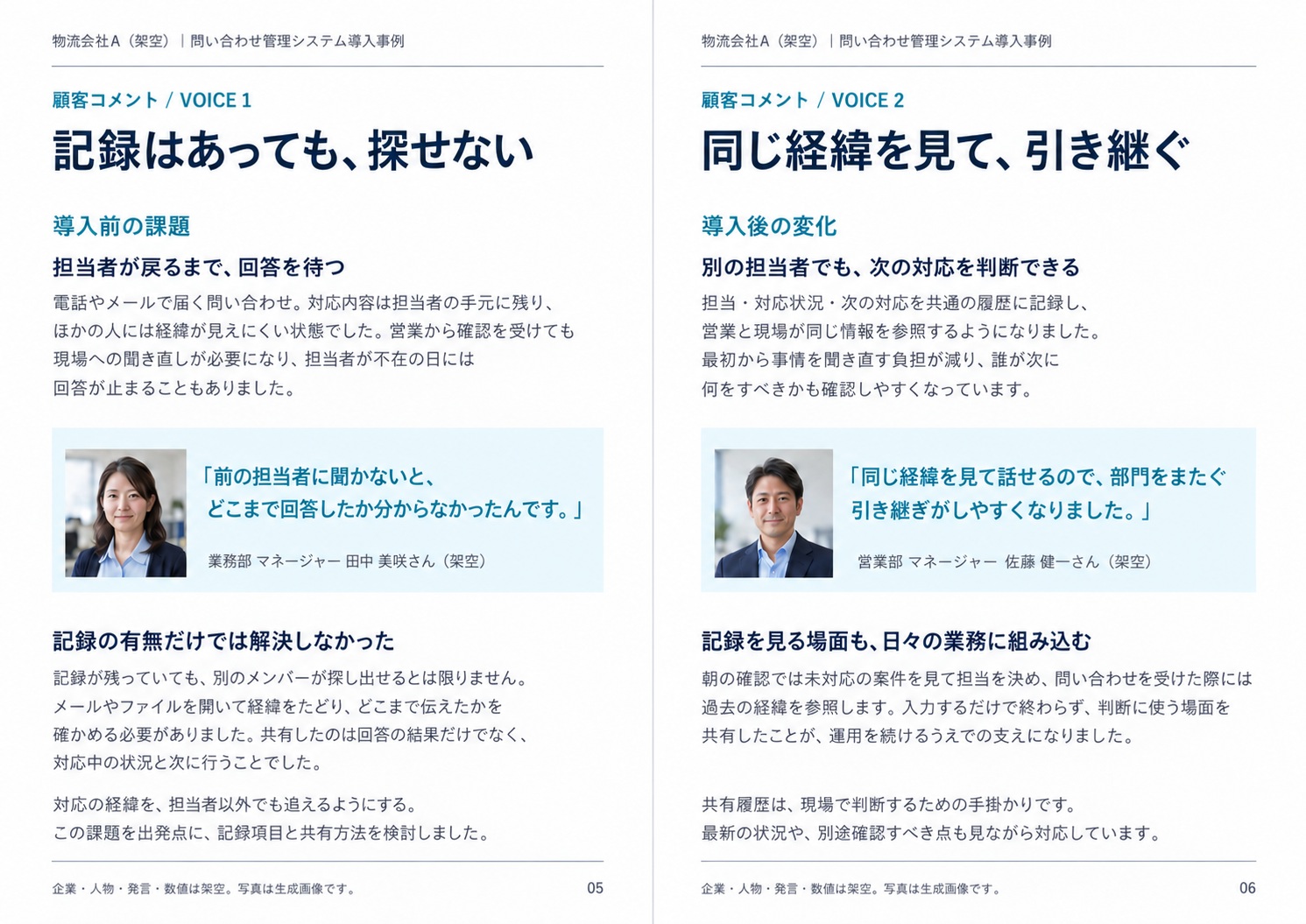
顧客コメントは、置き方によって読まれ方が変わります。本文から離れた場所にまとめる方法もありますが、この作例では、導入前の困りごとを説明した直後に、その状況を語るコメントを添えました。「前の担当者に聞かないと、どこまで回答したか分からなかった」という言葉からは、情報が分散していた事実だけでなく、仕事がそこで止まってしまう不便さまで想像できます。
コメントを選ぶときは、ほめ言葉の強さより、その人が経験した場面に目を向けます。「便利になりました」だけでは伝わりにくくても、何を確認しなくてよくなったのか、どんな引き継ぎが楽になったのかが添えられると、変化が具体的になります。取材では、そうした言葉が出たところで、実際に困っていたときの様子や、変化を感じた場面をもう少し聞いておくと、本文にも引用にも使える話が深まります。
顔写真と部署・役職・氏名は、その言葉を誰がどの立場で話しているかを伝えるために添えます。写真が大きすぎると、コメントより人物に目が向いてしまうので、引用文とのバランスを見ながら調整します。短く抜き出す際には、条件や前後の文脈が落ちていないかも確認し、写真・発言者情報とともに掲載する形で本人に見てもらいます。
デザイン例5:数字と図解を組み合わせる型
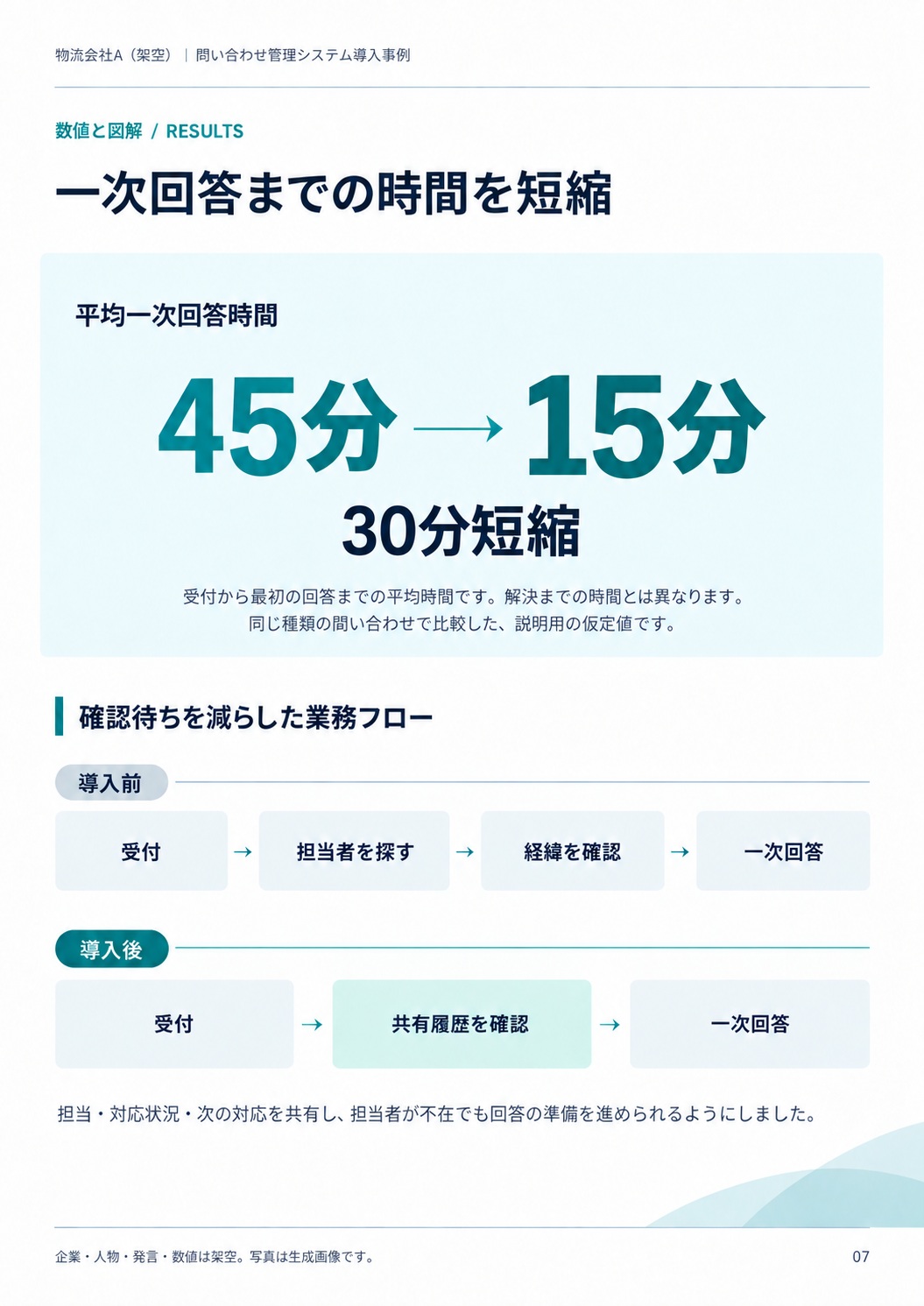
改善を数字で示せる事例では、変化を一目でつかめるようにします。この作例は「平均一次回答時間が45分から15分へ」という仮定で、30分の短縮を大きく見せました。ただ、それだけでは、読み手にとっては結果の報告で終わります。下に導入前後のフローを添え、担当者を探して経緯を確認していた仕事が、共有履歴を見る流れに変わったことまで伝えています。
図解の企画・編集では、公的データを調べ、伝えたい話の流れを組み立てる仕事もしています。使えそうな数字が見つかっても、並べてみると話がうまくつながらず、資料を探し直すことがあります。数字を選ぶ段階ではよさそうに見えても、読み手にとっての意味が伝わらなければ使いづらい。導入事例でも、成果の数字を決めたところで「その前後にどんな説明が必要か」を考えると、図にする内容を選びやすくなります。
数字を大きく置いたら、その近くに測っている対象を添えます。ここでいう「一次回答」は最初の回答で、問い合わせの解決までを指してはいません。期間や集計方法、比較条件も確かめておかないと、同じ数字から別の意味を受け取られることがあります。ほかの施策も同時に進めていたなら、その事情も説明したうえで、数字と業務の変化を合わせて読める紙面にします。
デザイン例6:営業提案書に差し込みやすい型
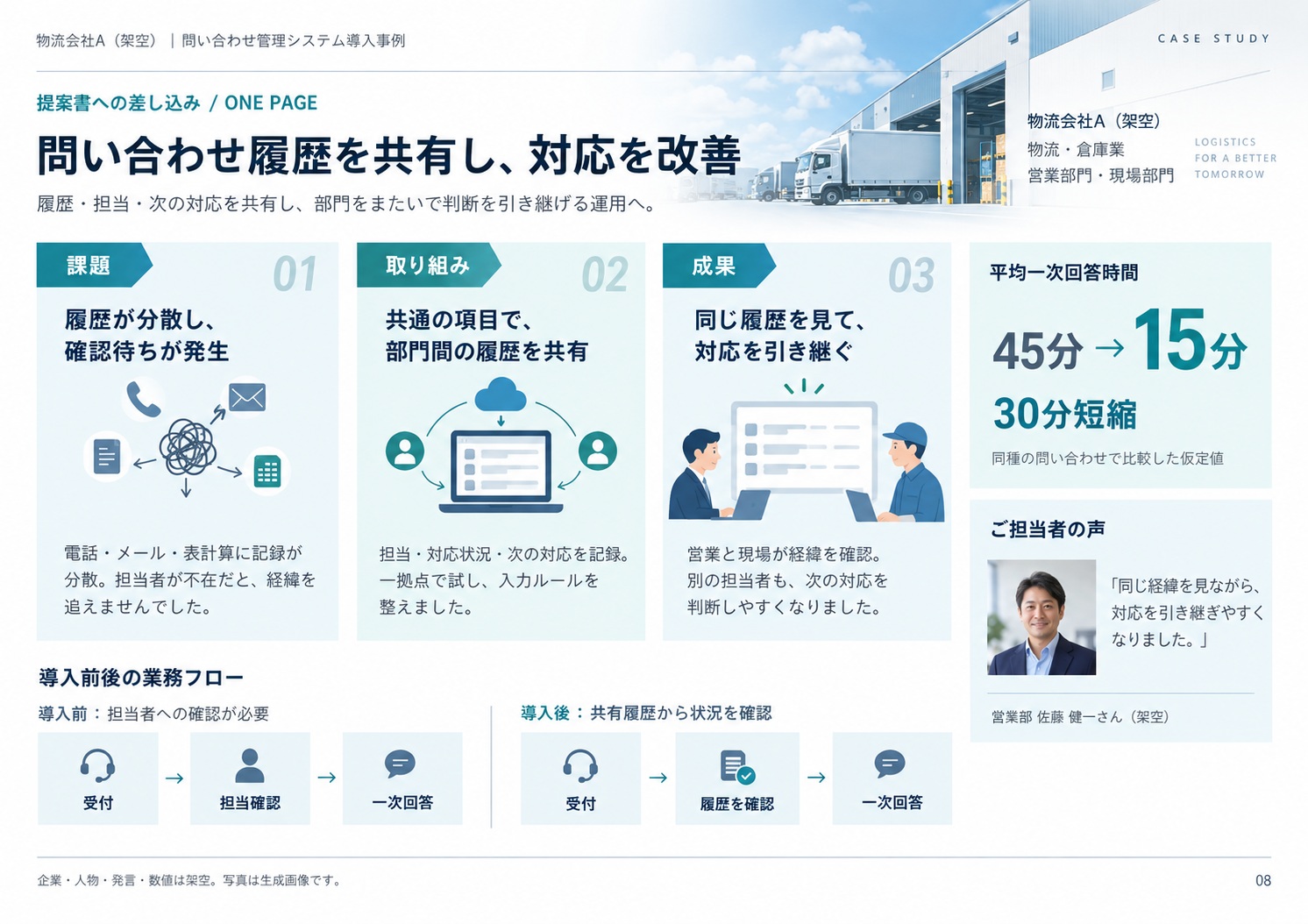
提案書に差し込む事例は、その1ページだけを見ても話が分かるようにしておきたいものです。前のページで会社を紹介したからと概要を省くと、事例のページだけが抜き出されたときに、誰の話かが分からなくなります。一方で、独立した記事の情報をすべて入れようとすれば、営業担当が説明するには細かすぎる資料になってしまいます。
この作例では、企業概要を短く添え、課題・取り組み・成果を左から順に置いています。その下のフローが仕事の変化を補い、右側の数字と顧客コメントで結果を確かめられる構成です。左から説明しても、成果から話を始めても、関連する情報を指し示せます。1ページの中で何をどの順に説明するか、実際の商談を想定して読んでみると、情報の不足や重複に気づきやすくなります。
差し込み先が決まっているなら、制作前に提案書の用紙サイズと向きを確認します。縦の資料を横の提案書にそのまま入れると、大きく縮小され、読めていた文字が小さくなってしまうためです。単独でも配布するなら問い合わせ先や詳細ページへの案内を添え、提案書の中だけで使うなら連絡先を提案書側にまとめるなど、配り方に合わせて最後の調整をします。
A4の実寸で、文字量とページ数を確かめる
レイアウトに文章が収まらないと、つい文字を少し小さくしたくなります。それで一度は収まっても、写真の説明を足したり、コメントを修正したりするうちに、また窮屈になってしまうかもしれません。そんなときは、文字サイズを変える前に、見出し・サマリー・本文で同じ説明を繰り返していないかを見直します。必要な話まで削るより、重複を整理する方が読みやすさを保てます。
それでも入りきらなければ、1ページに載せる役割が多すぎる可能性があります。課題と成果を概観するだけなら1ページでもまとめられますが、選定理由や導入時の工夫を読んでほしいなら、例3のように2ページを使う余地がほしいところです。ページ数に制約がある場合は、概要版と詳しい事例を分けて案内する方法も考えられます。
最後は、実際の読み方で確認します。画面を拡大しながら作業していると、小さな注記も問題なく読めてしまいますが、印刷すると印象が違うことがあります。印刷用ならA4の実寸で、画面で見せるなら使用する端末で、見出しから本文、写真の説明まで目を通してみてください。内容を知っている人ほど読み飛ばしてしまうので、初めて読む人に見てもらい、分かりにくかった箇所を聞くのも有効です。
まとめ:使う場面に合わせて、順番と分量を決める
6つの作例は、別々に選ぶことも、必要なものを組み合わせることもできます。経緯を読ませる本文に顧客コメントを添えたり、その事例から営業提案用の1ページを作ったり。同じ取材内容でも、渡す相手と使う場面に合わせて、残す情報や見せる順番は変わります。
迷ったときは、そのPDFを開く相手に戻って考えてみます。自社と似た悩みを探している人に、成果の数字だけを見せていないか。導入を進めたい人に、判断の経緯や現場の工夫が届いているか。見た目を整えたあとに、もう一度その目で読み返すと、足したい一文も、なくてよい説明も見えてきます。
投稿者プロフィール
最新の投稿
 ノウハウ2026年8月31日導入事例PDFのデザイン例|営業資料として使いやすい構成と見せ方
 ノウハウ2026年6月4日導入事例のA4デザイン例|1枚で伝わるPDF・リーフレットの見せ方
 ノウハウ2026年4月30日導入事例制作会社の選び方|外注前に見ておきたい取材・構成・確認体制
 ノウハウ2026年2月27日導入事例制作を外注するときの役割分担|社内で決めること・制作会社に任せること